 RISC-V 测试矩阵
支持状态
GOOD
系统版本
3.0.1
系统变种
Desktop
最后更新
2025-09-29
Milk-V Jupiter 测试报告
测试环境
系统信息
- 下载链接:https://archive.spacemit.com/image/k1/version/bianbu/v3.0.1/
- 参考安装文档:https://milkv.io/zh/docs/jupiter/getting-started/boot
硬件信息
- Milk-V Jupiter (Key Stone K1/M1, 4G/8G/16G)
- 本次测试的为 M1 + 16G 配置
- DC 12V 5.5*2.5mm 电源适配器,或 USB PD 电源(需要 12V 挡位),或 ATX 电源,任选其一
- DC 电源推荐 12V 3A 或以上,如有 PCI-E 设备,供电需求较高时,建议使用 ATX 电源
- 通过
titanflasher或fastboot烧录时需要占用 USB Type-C 接口,此时 PD 供电不可用,需要 DC 或者 ATX 供电 - 本次测试使用 DC 供电
- microSD 卡一张,或者 eMMC 模块,或者安装 NVMe SSD
- 系统启动优先级为:
microSD > NVMe SSD > eMMC - 从 SD 卡启动时不经过 SPI Flash
- NVMe SSD 和 eMMC 都不存在时,
titanflasher工具只会烧录 U-Boot 等启动程序到 SPI Flash 中。 - 本次测试使用 microSD 启动,型号为:Samsung Pro Ultimate 128GB
- 系统启动优先级为:
- USB to UART 调试器一个
- 本次测试使用的调试器为 CH343P
- USB Type-C 线缆若干(取决于连接需求,至少预留一根用于烧录镜像)
安装步骤
刷写镜像(microSD 卡)
请务必选择以 .img.zip 结尾的压缩包
下载并解压镜像后,使用 dd 将镜像写入 microSD 卡。
unzip bianbu-25.04-minimal-k1-v3.0.1-release-20250815180414.img.zip
sudo dd if=/path/to/bianbu-25.04-minimal-k1-v3.0.1-release-20250815180414.img of=/dev/your-device bs=1M status=progress
刷写镜像(eMMC/NVMe SSD)
请务必选择不带 .img 的 zip 压缩包
除了 microSD 卡,Jupiter 亦支持从 eMMC 或 NVMe SSD 启动。
当同时安装有 eMMC 模块和 NVMe SSD 时,将优先烧录至 NVMe 并从 NVMe 启动。
系统镜像烧录到 SSD 或 eMMC 时,必须通过 Type-C 线连接到 PC 上进行烧录。
可以使用 titanflasher 工具烧录,或者解压后通过 fastboot 手动烧录,Windows 系统推荐前者。
刷写步骤
- 从 GitHub 下载并安装
titanflasher。
Windows 下,安装途中会提示安装由 SpacemiT CA 签名的 fastboot/adb 驱动,允许安装即可。
-
安装好后,启动
titanflasher,选择研发工具 -> 单机烧录。 -
使用
titanflasher直接选择压缩包。若已经解压了镜像,也可以选择目录。 -
使用 Type-C 线缆连接 Jupiter 的 Type-C 接口和 PC。
-
按住
RECOVERY按钮(位于 eMMC 座上方)或者短接RECOVERY排针(位于 Wi-Fi 天线座附近),然后给 Jupiter 上电。 -
点击
titanflasher中的扫描设备。此时应当能识别到dfu-device。 -
点击
开始刷机。刷写过程中请勿断电或拔插 USB 线。 -
耐心等待刷写完成。若勾选了
刷完自启动,刷写完成后会自动开机。若未勾选,断电后重新上电,Jupiter 会自动启动。
登录系统
通过串口登录或图形界面系统,默认没有非 root 用户,图形界面初次启动有设置向导,需要设置用户名和密码,默认不启动 SSH.
默认用户名: root
默认密码: bianbu
实际结果
启动信息

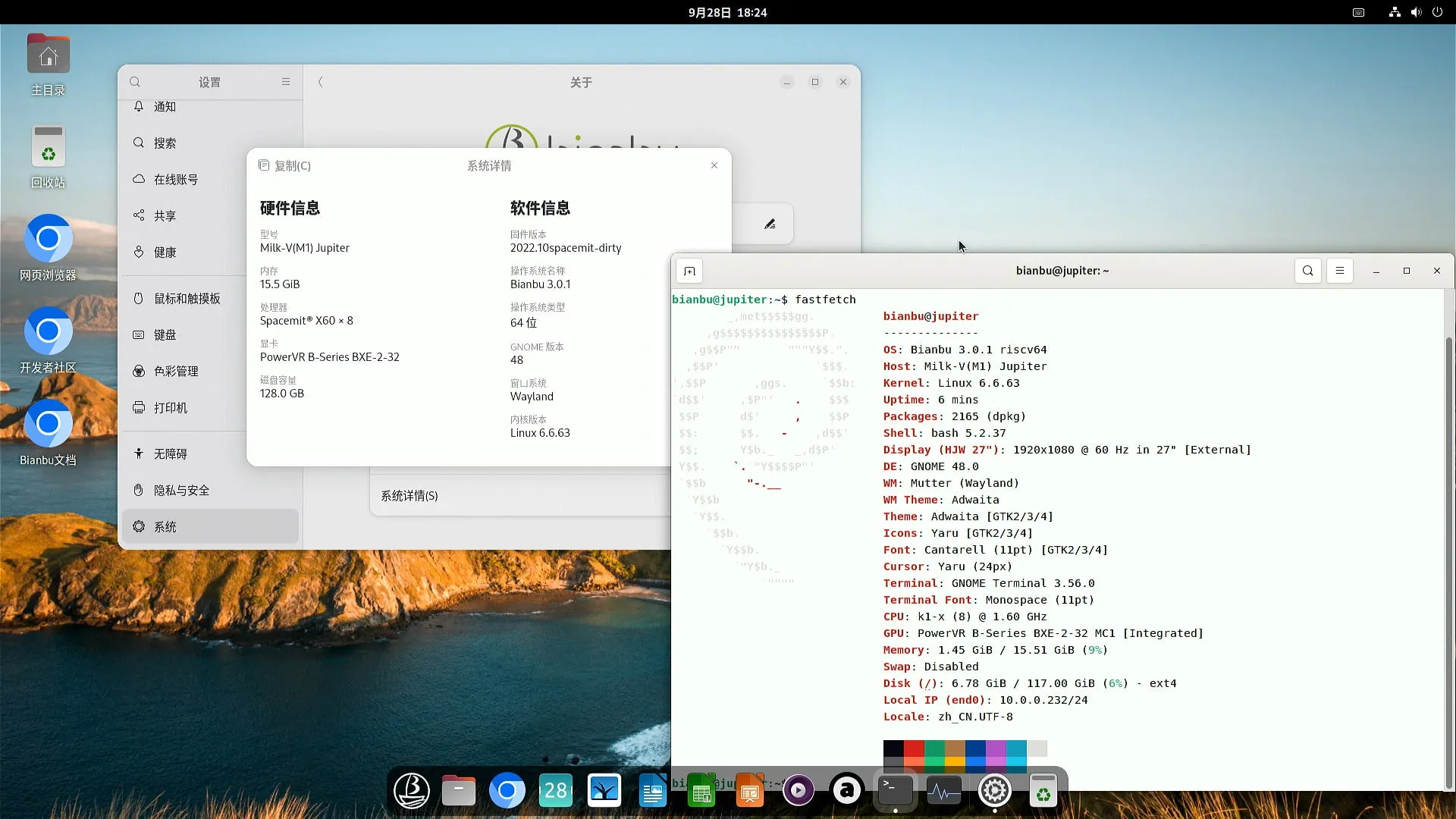
桌面环境
测试结论
系统正常启动,成功通过串口及图形界面登录。
来源: 支持矩阵