 RISC-V 测试矩阵
支持状态
CFT
系统版本
24.03-LTS-SP4
系统变种
RVA23-OLK-generic
最后更新
2026-09-15
openEuler CoM260 Kit 版本测试报告
测试环境
操作系统信息
- 系统版本:openEuler 24.03 LTS SP4(RVA23-OLK-generic)
- 下载链接:
- 参考安装文档:https://www.spacemit.com/community/document/info?lang=zh&nodepath=hardware/eco/k3_com260/com260_user_guide.md
硬件信息
- CoM260 Kit,16GB 内存 / 128GB 存储
- DC 供电(机身标注):19V / 2.37A 或 12V / 5A
- USB 转 TTL 串口模块及杜邦线
- SD/TF 卡及 USB 读卡器,或 U 盘;存储介质容量须大于解压后的镜像
- 网络和网线
安装步骤
针对上述 openEuler SP4 文件在 CoM260 Kit 上的完整官方安装流程尚未确认。
下载烧录工具
在 Ubuntu 主机安装下载和解压工具:
sudo apt install wget zstd烧写镜像
以下步骤在 Ubuntu 主机上,通过 USB 读卡器将系统镜像写入 SD/TF 卡,也适用于 U 盘。后面的 SD 卡启动步骤以板上已有可运行的 U-Boot 为前提。
-
创建工作目录,下载系统镜像、引导包及各自的校验文件:
mkdir -p openeuler-com260 cd openeuler-com260 wget -c https://dl-cdn.openeuler.openatom.cn/openEuler-24.03-LTS-SP4/embedded_img/riscv64/spacemit/com260/openEuler-24.03-LTS-SP4-RVA23-OLK-generic.img.zst wget -c https://dl-cdn.openeuler.openatom.cn/openEuler-24.03-LTS-SP4/embedded_img/riscv64/spacemit/com260/openEuler-24.03-LTS-SP4-RVA23-OLK-generic.img.zst.sha256sum wget -c https://dl-cdn.openeuler.openatom.cn/openEuler-24.03-LTS-SP4/embedded_img/riscv64/spacemit/com260/bl-spacemit-k3-RVA23.tar.zst wget -c https://dl-cdn.openeuler.openatom.cn/openEuler-24.03-LTS-SP4/embedded_img/riscv64/spacemit/com260/bl-spacemit-k3-RVA23.tar.zst.sha256sum -
在该目录校验下载文件,确认两项均输出
OK后再继续:sha256sum -c openEuler-24.03-LTS-SP4-RVA23-OLK-generic.img.zst.sha256sum sha256sum -c bl-spacemit-k3-RVA23.tar.zst.sha256sum -
解压镜像,保留原压缩包:
zstd -dk openEuler-24.03-LTS-SP4-RVA23-OLK-generic.img.zst -
将 SD/TF 卡插入 USB 读卡器后连接 Ubuntu 主机,或连接 U 盘。查看设备列表,按容量和型号确认目标存储介质:
lsblk -o NAME,TRAN,SIZE,MODEL,FSTYPE,MOUNTPOINTS后续命令中的
/dev/sdX均须替换为目标卡或 U 盘的实际整盘设备路径。内置读卡器也可能显示为/dev/mmcblkN,其分区为/dev/mmcblkNp1等,须按lsblk输出替换。烧写会清空所选存储介质的全部数据。 -
逐一卸载目标存储介质上已挂载的分区。以下以第 1 分区为例,执行时按
lsblk输出替换为实际分区路径;若没有已挂载的分区则跳过:sudo umount /dev/sdX1 -
将解压后的
.img文件写入整张卡或整个 U 盘。of指向/dev/sdX这样的整盘设备,不能填/dev/sdX1这样的分区:sudo dd if=openEuler-24.03-LTS-SP4-RVA23-OLK-generic.img of=/dev/sdX bs=4M status=progress conv=fsync -
等待
dd无报错完成并返回命令提示符,再同步数据并弹出存储介质:sync sudo eject /dev/sdX弹出成功后,将 SD/TF 卡从读卡器取出,在开发板断电时插入板载 TF-Card 接口,位置参见板卡指南第 5.12 节。使用 U 盘时则连接 USB-A 接口。
登录系统
按下图摆放开发板:USB 和网口朝下,排针在上方。以下位置从排针左端向右数,使用 3 根杜邦线连接 USB 转 TTL 模块:
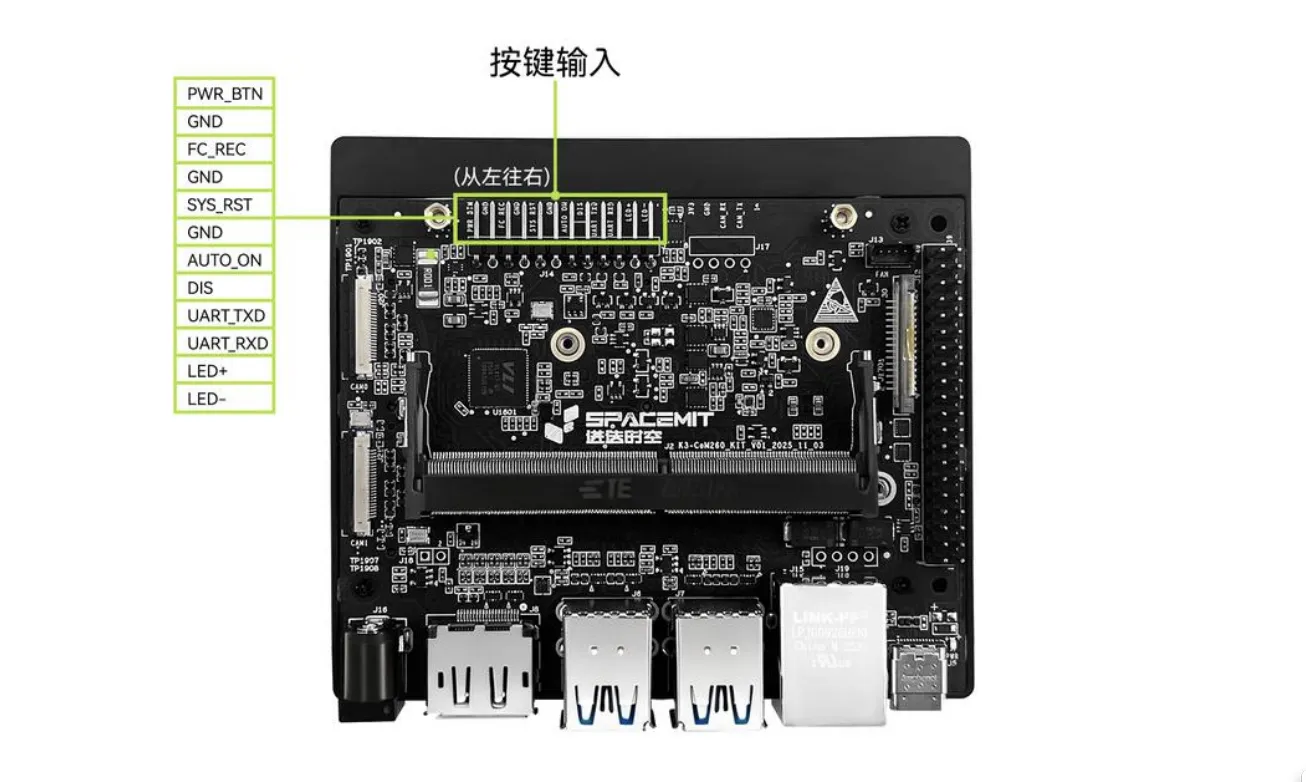
| 从左向右数的位置 | CoM260 信号 | USB 转 TTL 模块 |
|---|---|---|
| 第 6 根 | GND | GND |
| 第 9 根 | UART_TXD | RXD |
| 第 10 根 | UART_RXD | TXD |
接线前确认串口信号电平匹配,并在开发板断电时按模块针脚标注接线。模块的 VCC 不接,开发板通过 DC 电源供电,模块的 USB 端连接 Mac 或 Linux 主机。
Mac 主机:
安装 Homebrew 后,使用以下命令安装 tio:
brew install tio在 Mac 终端查找串口设备:
find /dev -maxdepth 1 -name 'cu.*'若出现多个设备,可对比插入 USB 转 TTL 模块前后的输出,确定新增的设备。以下以 /dev/cu.usbserial-1140 为示例串口名,执行时请替换为实际查找到的设备名:
tio -b 115200 /dev/cu.usbserial-1140Linux 主机:
在 Ubuntu / Debian 上安装 tio:
sudo apt update
sudo apt install tio
其他 Linux 发行版请使用对应的包管理器安装 tio。
在 Linux 终端查找串口设备:
find /dev -maxdepth 1 \( -name 'ttyUSB*' -o -name 'ttyACM*' \)若出现多个设备,可对比插入 USB 转 TTL 模块前后的输出,确定新增的设备。以下以 /dev/ttyUSB0 为示例串口名,执行时请替换为实际查找到的设备名:
sudo tio -b 115200 /dev/ttyUSB0tio 默认使用 8N1,流控关闭。
从 SD/TF 卡启动(待验证):
openEuler SP3 官方说明提到 CoM260 支持 SD 卡及通过 extlinux.conf 启动。以下结合该启动方式与现有 U-Boot 接口整理,尚未使用本次 SP4 镜像完成验证。
-
确认已烧写的卡插在板载 TF-Card 接口,连接串口终端,给开发板上电,在自动启动倒计时期间按键进入 U-Boot 的
=>提示符。以下 MMC 命令操作板载卡槽;通过 USB 读卡器连接的卡属于 USB 存储设备。 -
查看 MMC 控制器列表。以下以设备
0为例,执行时按实际 SD 卡控制器编号替换:mmc list mmc dev 0 mmc rescan mmc info part list mmc 0确认卡及分区表均识别成功后再继续。
-
查看启动分区,以下以第
1分区为例,执行时按实际分区号替换。确认存在extlinux/extlinux.conf及其引用的内核、initramfs 和设备树文件:ls mmc 0:1 / -
确认启动配置使用的设备树目录下存在
spacemit/k3_com260.dtb后,在当前 U-Boot 会话中指定该文件,并扫描 SD 卡上的启动配置:setenv fdtfile spacemit/k3_com260.dtb bootflow scan -lb mmc0mmc0对应 MMC 设备0,控制器编号不同时需相应修改。环境变量修改仅对当前会话生效。U-Boot bootflow 文档中,-l表示列出启动项,-b表示尝试启动;系统正常启动及串口登录仍待验证。
常见问题
Type-C 接口用于数据传输和固件烧录,不为开发板供电;需通过 DCIN 接入电源。
预期结果
系统正常启动,能够通过串口登录系统。
实际结果
CFT
测试判定标准
测试成功:实际结果与预期结果相符。
测试失败:实际结果与预期结果不符。
测试结论
CFT
来源: 支持矩阵