 RISC-V 测试矩阵
支持状态
CFH
系统版本
6.1
系统变种
normal
最后更新
2026-09-15
OpenHarmony CoM260 Kit 版本测试报告
测试环境
操作系统信息
- 系统版本:SpacemiT OpenHarmony 6.1 CoM260 normal V1.0
- 下载链接:https://archive.spacemit.com/image/k1/version/openharmony/k3_oh6.1/com260/spacemit-k3-oh61-com260-normal-V1.0-20260515.zip
- 参考安装文档:https://www.spacemit.com/community/document/info?lang=zh&nodepath=hardware/eco/k3_com260/com260_user_guide.md
硬件信息
- CoM260 Kit,16GB 内存 / 128GB 存储
- DC 供电(机身标注):19V / 2.37A 或 12V / 5A
- USB Type-C 数据线
- USB 转 TTL 串口模块及杜邦线
- 母对母杜邦线 × 1(用于进入烧录模式)
- 网络和网线
安装步骤
以下在 Ubuntu(x86_64)上使用 TITANTOOLS 通过 USB 刷写镜像。
下载烧录工具
根据刷机工具使用手册下载 TITANTOOLS FOR LINUX X64 (64-BIT) (APPIMAGE),在下载目录赋予执行权限并启动:
chmod +x titantools_for_linux-2.2.0-Rc.AppImage
./titantools_for_linux-2.2.0-Rc.AppImage
进入烧录模式
准备 1 根母对母杜邦线。按下图摆放开发板:USB 接口和网口朝下,按键排针位于上方。以下位置均从图中排针的左端向右数。
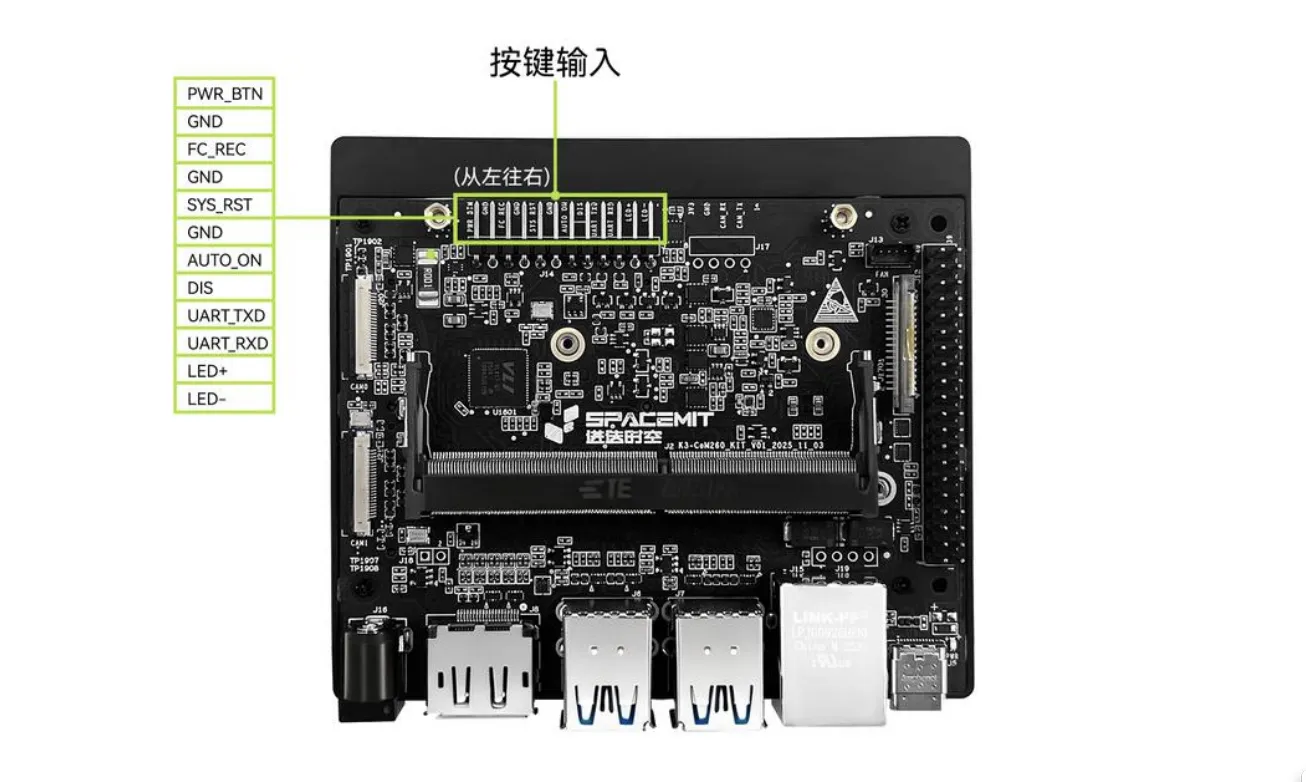
| 从左向右数的位置 | 短接信号 | 用途 |
|---|---|---|
| 第 3 根与第 4 根引脚 | FC_REC ↔ GND | 选择烧录模式 |
短接时,将同一根母对母杜邦线的两端分别套在对应的 2 根引脚上。
-
设备未上电,处于关机状态时:
- 拔掉 CoM260 DC 电源。
- Type-C 也先拔掉。
- 将杜邦线的一端接第 3 根引脚
FC_REC,另一端接第 4 根引脚GND,保持连接。 - 插入 DC 电源,给 CoM260 上电。
- 等 1~2 秒。
- 从排针上拔掉杜邦线,解除第 3、4 根引脚之间的短接。
- 用支持数据传输的 Type-C 线连接 CoM260 和 Ubuntu 主机。
烧写镜像
-
下载上述镜像,在 TITANTOOLS 中选择“研发工具”→“单机烧录”。
-
点击“扫描设备”,选择 CoM260 对应的设备。
-
选择“本地文件”,加载
spacemit-k3-oh61-com260-normal-V1.0-20260515.zip,等待工具解压完成。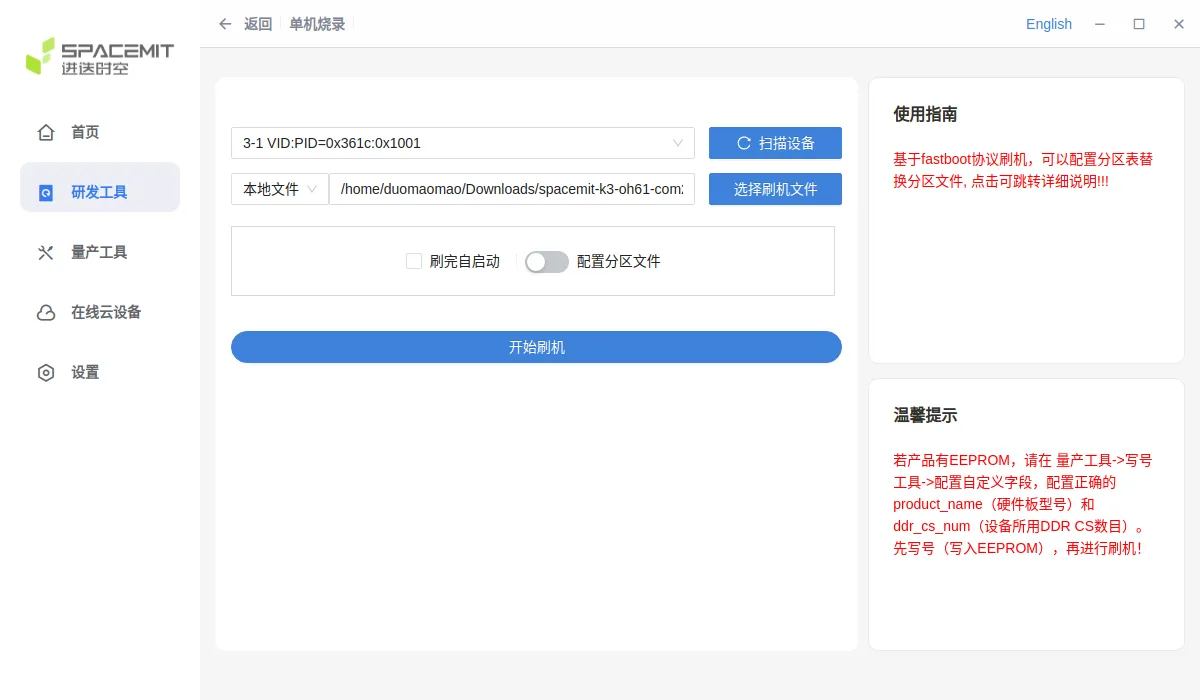
-
点击“开始刷机”,等待烧录完成后,重新给开发板上电。
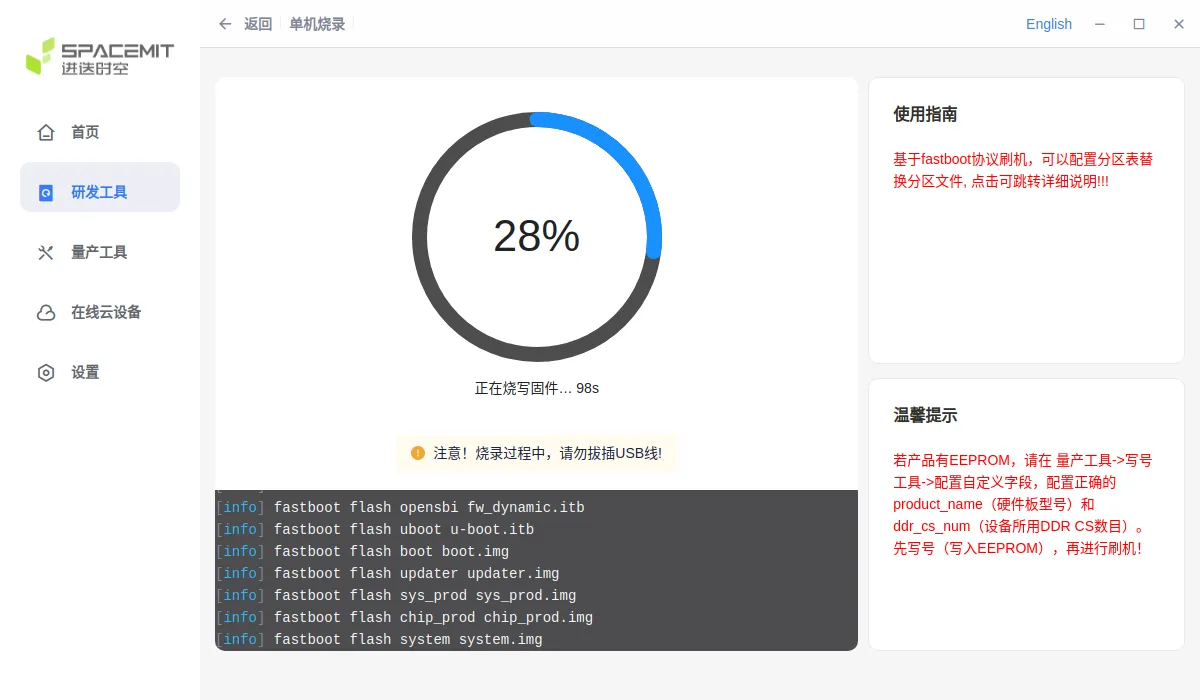
登录系统
按上方引脚图摆放开发板:USB 和网口朝下,排针在上方。以下位置从排针左端向右数,使用 3 根杜邦线连接 USB 转 TTL 模块:
| 从左向右数的位置 | CoM260 信号 | USB 转 TTL 模块 |
|---|---|---|
| 第 6 根 | GND | GND |
| 第 9 根 | UART_TXD | RXD |
| 第 10 根 | UART_RXD | TXD |
接线前确认串口信号电平匹配,并在开发板断电时按模块针脚标注接线。模块的 VCC 不接,开发板通过 DC 电源供电,模块的 USB 端连接 Mac 或 Linux 主机。
Mac 主机:
安装 Homebrew 后,使用以下命令安装 tio:
brew install tio在 Mac 终端查找串口设备:
find /dev -maxdepth 1 -name 'cu.*'若出现多个设备,可对比插入 USB 转 TTL 模块前后的输出,确定新增的设备。以下以 /dev/cu.usbserial-1140 为示例串口名,执行时请替换为实际查找到的设备名:
tio -b 115200 /dev/cu.usbserial-1140Linux 主机:
在 Ubuntu / Debian 上安装 tio:
sudo apt update
sudo apt install tio
其他 Linux 发行版请使用对应的包管理器安装 tio。
在 Linux 终端查找串口设备:
find /dev -maxdepth 1 \( -name 'ttyUSB*' -o -name 'ttyACM*' \)若出现多个设备,可对比插入 USB 转 TTL 模块前后的输出,确定新增的设备。以下以 /dev/ttyUSB0 为示例串口名,执行时请替换为实际查找到的设备名:
sudo tio -b 115200 /dev/ttyUSB0tio 默认使用 8N1,流控关闭。
连接串口后,给已完成烧录的开发板上电,通过串口终端查看启动输出。原镜像默认启动失败,无法进入系统;本次按“启动信息”中的临时引导方式启动后,按回车即可进入 root shell,未要求输入用户名和密码。
常见问题
Type-C 接口用于数据传输和烧录,不为开发板供电;需通过 DCIN 接入电源。
预期结果
系统正常启动,能够通过串口登录系统。
实际结果
系统未能正常启动,无法通过串口登录系统。
启动信息
原镜像默认启动失败日志(节选):
[   4.391] Try to boot from scsi0 ...
[   4.394] product_name: k3_com260_ifx
[   4.395] match dtb by product_nameeeeeeee: /k3_com260_ifx.dtb
[   4.401] select /k3_com260_ifx.dtb to load
[   4.405] Loading kernel...
[   4.453] 33835008 bytes read in 45 ms (717.1 MiB/s)
[   4.455] Loading dtb...
[   4.458] Failed to load '/k3_com260_ifx.dtb'
[   4.462] load dtb from bootfs fail, use built-in dtb
[   4.467] Loading ramdisk ...
[   4.475] 3423793 bytes read in 6 ms (544.2 MiB/s)
No FDT memory address configured. Please configure
the FDT address via "fdt addr <address>" command.
Aborting!
[   4.486] Moving Image from 0x140000000 to 0x102200000, end=1042d5000
[   4.499]    Loading Ramdisk to 3fba2e000, end 3fbd71e31 ... OK
[   4.502] Device tree not found or missing FDT support
### ERROR ### Please RESET the board ###
临时引导验证:
本次在上电出现 U-Boot 启动信息时,通过串口连续发送 s 和空格,打断自动启动并进入 => 提示符,然后执行以下命令:
ls scsi 0:1 /
load scsi 0:1 ${fdt_addr_r} /k3_com260.dtb
fdt addr ${fdt_addr_r}
fdt print / model
fdt print / compatible
setenv dtb_env 'setenv dtb_name /k3_com260.dtb'
run bootcmd
本次预先用 fdt addr 选择了设备树进行检查,随后 run bootcmd 加载了内核、设备树和 ramdisk,但走到 bootm 分支并报错,返回 => 提示符:
Wrong Image Format for bootm command
ERROR: can't get kernel image!
接着显式执行以下命令,使用已加载的镜像启动:
booti ${kernel_addr_r} ${ramdisk_combo} ${fdt_addr_r}内核成功启动后,在串口终端按回车,获取到以下系统信息:
# id
uid=0(root) gid=2000(shell) groups=2000(shell),1007(log),3009(readproc)
# uname -a
Linux localhost 6.18.3 #1 SMP PREEMPT_DYNAMIC Fri May 15 12:39:35 CST 2026 riscv64 Toybox
# param get const.ohos.fullname
OpenHarmony-6.1.0.31
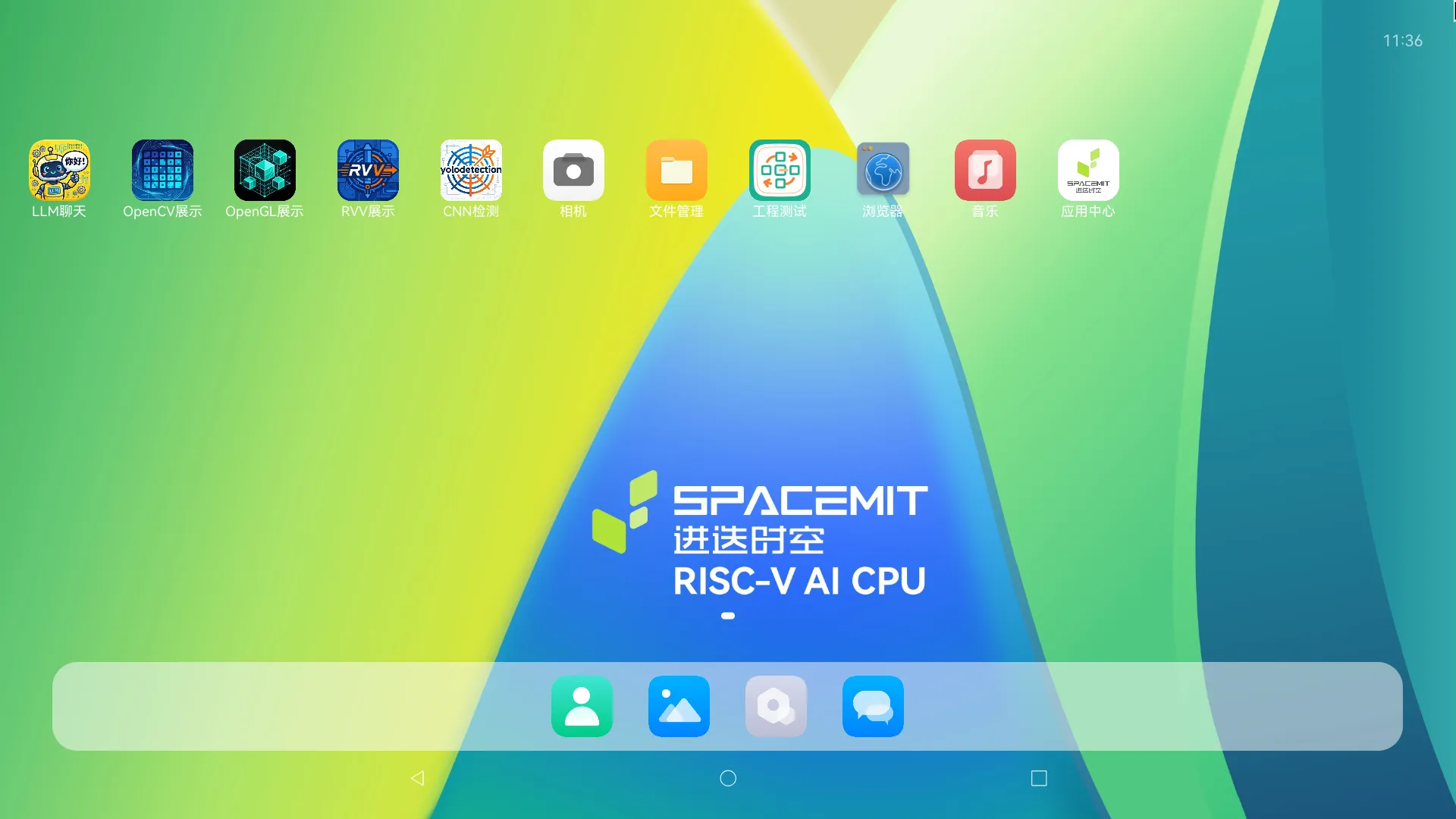
桌面截图:
原镜像默认启动时因缺少 /k3_com260_ifx.dtb 而失败。以下为在 U-Boot 中临时指定镜像内已有的 /k3_com260.dtb 并启动内核后显示的 OpenHarmony 桌面;本次未保存 U-Boot 环境,尚未验证重启后能否自动进入系统。
测试判定标准
测试成功:实际结果与预期结果相符。
测试失败:实际结果与预期结果不符。
测试结论
测试失败 / CFH
来源: 支持矩阵