 RISC-V 测试矩阵
支持状态
GOOD
系统版本
1.0.7
最后更新
2026-09-14
Buildroot CoM260 Kit 版本测试报告
测试环境
操作系统信息
- 系统版本:SpacemiT Buildroot K3 v1.0.7
- 下载链接:https://archive.spacemit.com/image/k3/version/buildroot/v1.0.7/Buildroot-K3-v1.0.7-20260819142006.zip
- 参考安装文档:https://www.spacemit.com/community/document/info?lang=zh&nodepath=hardware/eco/k3_com260/com260_user_guide.md
硬件信息
- CoM260 Kit,16GB 内存 / 128GB 存储
- DC 供电(机身标注):19V / 2.37A 或 12V / 5A
- USB Type-C 数据线
- USB 转 TTL 串口模块及杜邦线
- 母对母杜邦线 × 1(用于进入烧录模式)
- 网络和网线
安装步骤
以下在 Ubuntu(x86_64)上使用 TITANTOOLS 通过 USB 刷写镜像。
下载烧录工具
根据刷机工具使用手册下载 TITANTOOLS FOR LINUX X64 (64-BIT) (APPIMAGE),在下载目录赋予执行权限并启动:
chmod +x titantools_for_linux-2.2.0-Rc.AppImage
./titantools_for_linux-2.2.0-Rc.AppImage
进入烧录模式
准备 1 根母对母杜邦线。按下图摆放开发板:USB 接口和网口朝下,按键排针位于上方。以下位置均从图中排针的左端向右数。
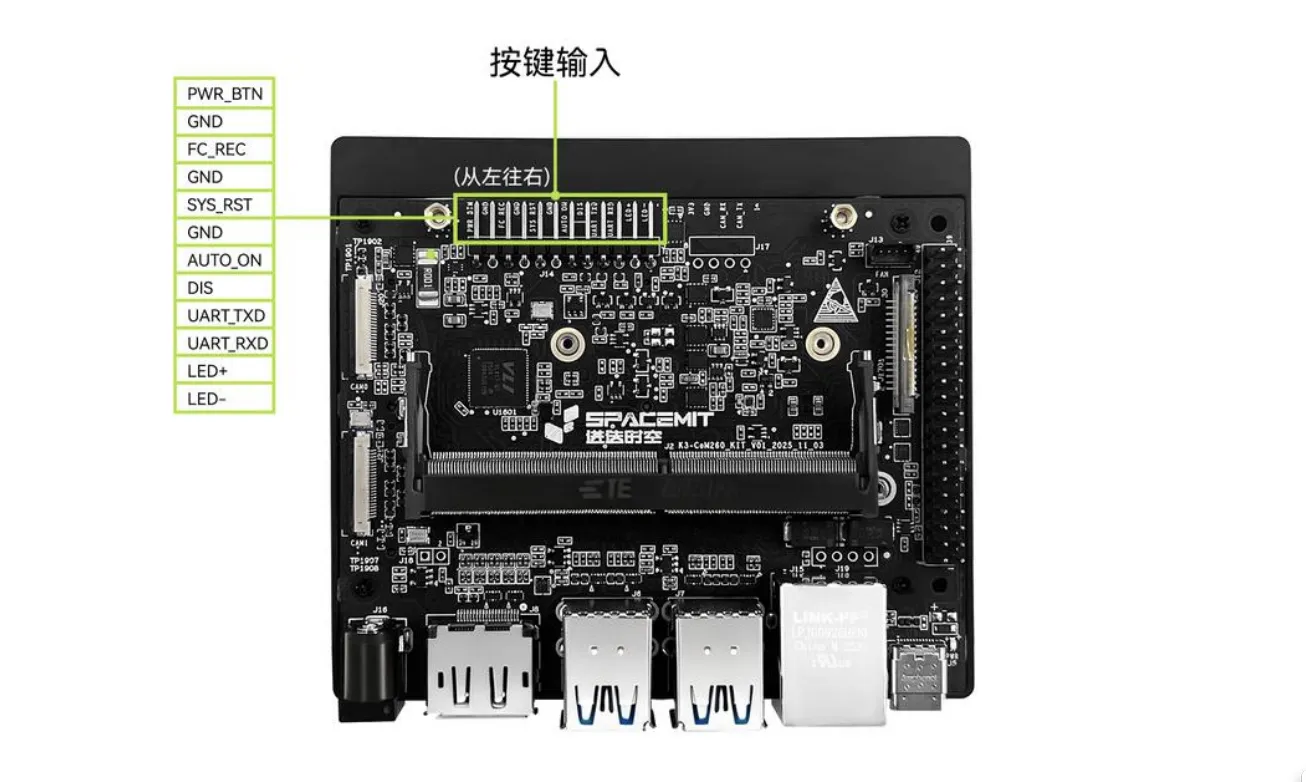
| 从左向右数的位置 | 短接信号 | 用途 |
|---|---|---|
| 第 3 根与第 4 根引脚 | FC_REC ↔ GND | 选择烧录模式 |
短接时,将同一根母对母杜邦线的两端分别套在对应的 2 根引脚上。
-
设备未上电,处于关机状态时:
- 拔掉 CoM260 DC 电源。
- Type-C 也先拔掉。
- 将杜邦线的一端接第 3 根引脚
FC_REC,另一端接第 4 根引脚GND,保持连接。 - 插入 DC 电源,给 CoM260 上电。
- 等 1~2 秒。
- 从排针上拔掉杜邦线,解除第 3、4 根引脚之间的短接。
- 用支持数据传输的 Type-C 线连接 CoM260 和 Ubuntu 主机。
烧写镜像
-
下载上述镜像,在 TITANTOOLS 中选择“研发工具”→“单机烧录”。
-
点击“扫描设备”,选择 CoM260 对应的设备。
-
选择“本地文件”,加载
Buildroot-K3-v1.0.7-20260819142006.zip,等待工具解压完成。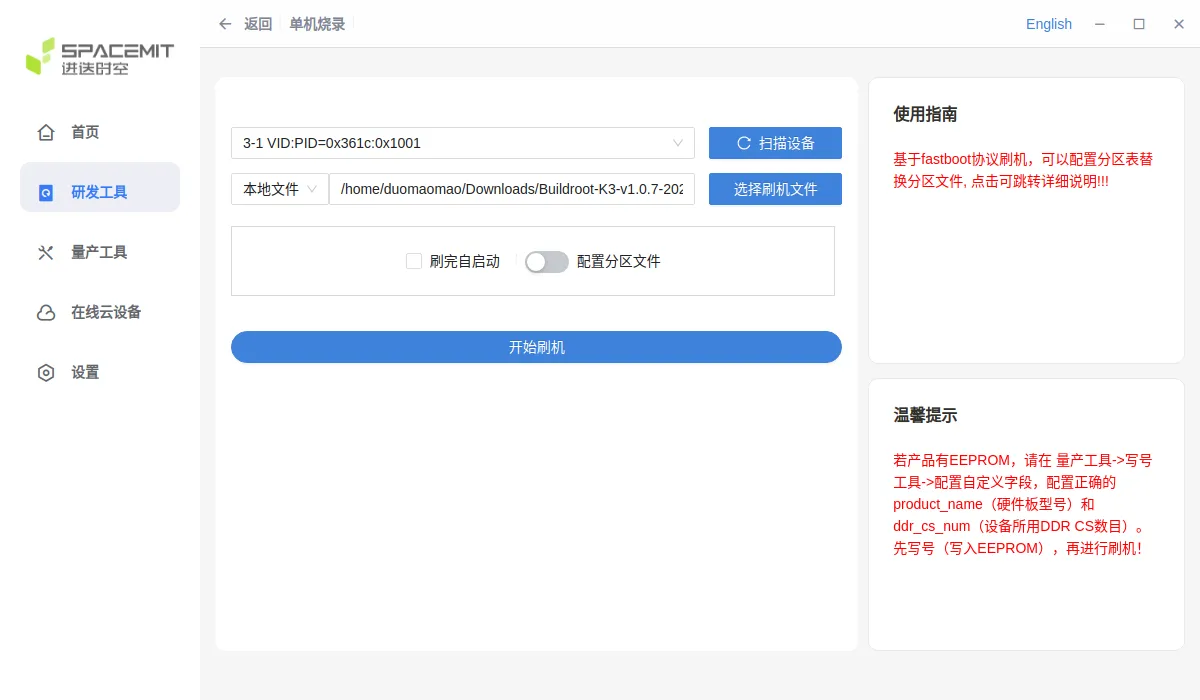
-
点击“开始刷机”,等待烧录完成后,重新给开发板上电。
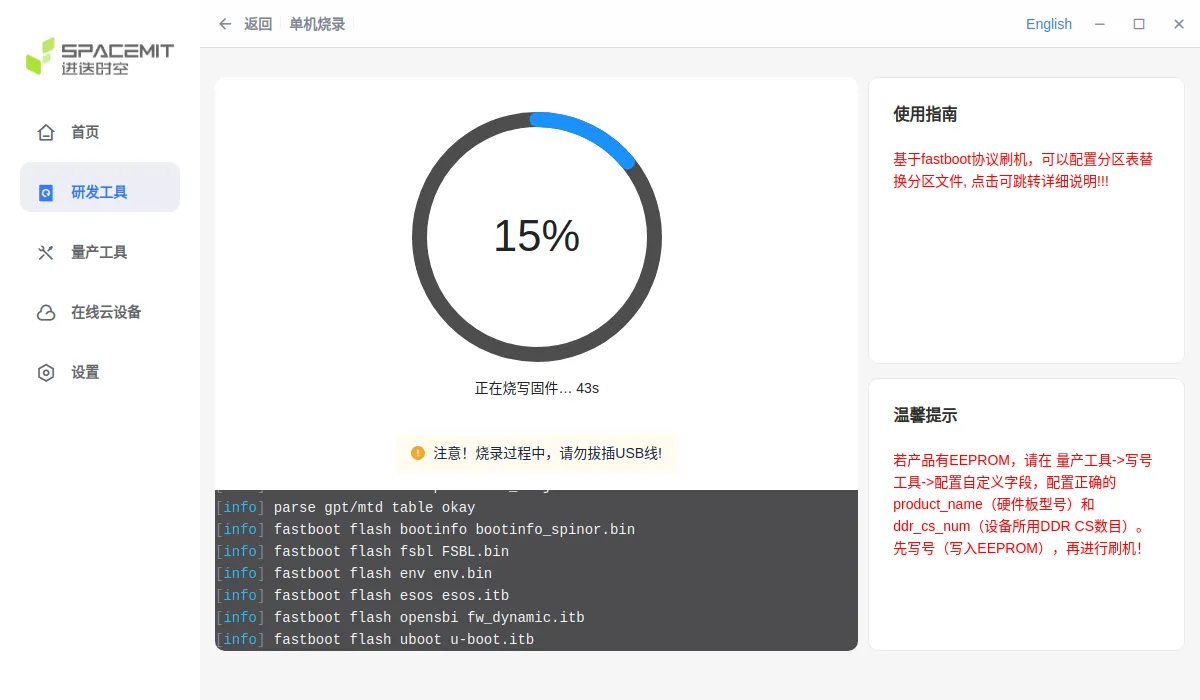
登录系统
按上方引脚图摆放开发板:USB 和网口朝下,排针在上方。以下位置从排针左端向右数,使用 3 根杜邦线连接 USB 转 TTL 模块:
| 从左向右数的位置 | CoM260 信号 | USB 转 TTL 模块 |
|---|---|---|
| 第 6 根 | GND | GND |
| 第 9 根 | UART_TXD | RXD |
| 第 10 根 | UART_RXD | TXD |
接线前确认串口信号电平匹配,并在开发板断电时按模块针脚标注接线。模块的 VCC 不接,开发板通过 DC 电源供电,模块的 USB 端连接 Mac 或 Linux 主机。
Mac 主机:
安装 Homebrew 后,使用以下命令安装 tio:
brew install tio在 Mac 终端查找串口设备:
find /dev -maxdepth 1 -name 'cu.*'若出现多个设备,可对比插入 USB 转 TTL 模块前后的输出,确定新增的设备。以下以 /dev/cu.usbserial-1140 为示例串口名,执行时请替换为实际查找到的设备名:
tio -b 115200 /dev/cu.usbserial-1140Linux 主机:
在 Ubuntu / Debian 上安装 tio:
sudo apt update
sudo apt install tio
其他 Linux 发行版请使用对应的包管理器安装 tio。
在 Linux 终端查找串口设备:
find /dev -maxdepth 1 \( -name 'ttyUSB*' -o -name 'ttyACM*' \)若出现多个设备,可对比插入 USB 转 TTL 模块前后的输出,确定新增的设备。以下以 /dev/ttyUSB0 为示例串口名,执行时请替换为实际查找到的设备名:
sudo tio -b 115200 /dev/ttyUSB0tio 默认使用 8N1,流控关闭。
连接串口后,给已完成烧录的开发板上电,通过串口终端查看启动输出并登录系统。
默认用户名:root
默认密码:bianbu
常见问题
Type-C 接口用于数据传输和烧录,不为开发板供电;需通过 DCIN 接入电源。
预期结果
系统正常启动,能够通过串口登录系统。
实际结果
系统正常启动,能够通过串口登录系统。
启动信息
版本说明:镜像文件标注为 v1.0.7,实机 /etc/os-release 中的 VERSION 为 k3-br-v1.0.6。
屏幕录像(从重新上电到串口登录及系统信息检查):

# uname -a
Linux K3-Buildroot 6.18.3 #1 SMP PREEMPT_DYNAMIC Wed Aug 19 06:28:14 UTC 2026 riscv64 GNU/Linux
# cat /etc/os-release
NAME=Buildroot
VERSION=k3-br-v1.0.6
ID=buildroot
VERSION_ID=2025.02.6
PRETTY_NAME="Buildroot 2025.02.6"
# cat /proc/cpuinfo
processor	: 0
hart		: 0
model name	: Spacemit(R) X100
isa		: rv64imafdcvh_zicbom_zicbop_zicboz_zicntr_zicond_zicsr_zifencei_zihintntl_zihintpause_zihpm_zimop_zaamo_zalrsc_zawrs_zfa_zfbfmin_zfh_zfhmin_zca_zcb_zcd_zcmop_zba_zbb_zbc_zbs_zkt_zvbb_zvbc_zve32f_zve32x_zve64d_zve64f_zve64x_zvfbfmin_zvfbfwma_zvfh_zvfhmin_zvkb_zvkg_zvkned_zvknha_zvknhb_zvksed_zvksh_zvkt_smaia_smstateen_ssaia_sscofpmf_ssnpm_sstc_svade_svinval_svnapot_svpbmt_sdtrig
mmu		: sv39
uarch		: spacemit,x100
mvendorid	: 0x710
marchid		: 0x8000000058000002
mimpid		: 0x33d8a600
hart isa	: rv64imafdcvh_zicbom_zicbop_zicboz_zicntr_zicond_zicsr_zifencei_zihintntl_zihintpause_zihpm_zimop_zaamo_zalrsc_zawrs_zfa_zfbfmin_zfh_zfhmin_zca_zcb_zcd_zcmop_zba_zbb_zbc_zbs_zkt_zvbb_zvbc_zve32f_zve32x_zve64d_zve64f_zve64x_zvfbfmin_zvfbfwma_zvfh_zvfhmin_zvkb_zvkg_zvkned_zvknha_zvknhb_zvksed_zvksh_zvkt_smaia_smstateen_ssaia_sscofpmf_ssnpm_sstc_svade_svinval_svnapot_svpbmt_sdtrig
桌面截图:
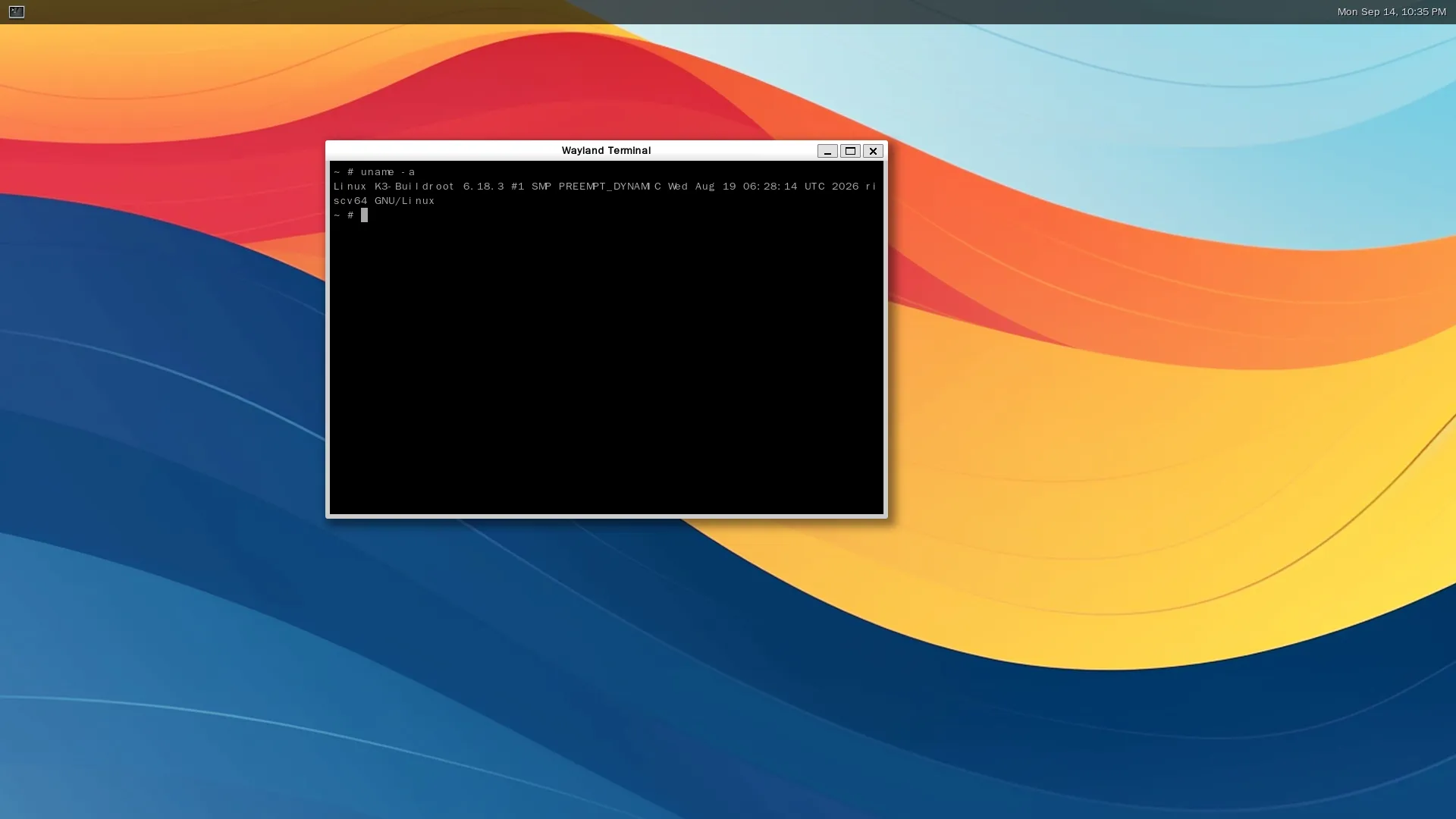
若 Weston 桌面未自动启动,在开发板的串口终端执行:
/etc/init.d/S30weston-setup.sh start测试判定标准
测试成功:实际结果与预期结果相符。
测试失败:实际结果与预期结果不符。
测试结论
测试成功。
来源: 支持矩阵